Accès webmail simplifié
- Accès : le webmail passe par l’ENT et une redirection CAS qui authentifie et protège la session utilisateur rapidement.
- Sécurité : cas et STARTTLS garantissent une connexion et des ports sécurisés (465/587/993) pour limiter les incidents d’accès.
- Configuration : paramétrage mobile et clients IMAP/SMTP simple à copier, test d’envoi conseillé et support pour la réinitialisation si nécessaire, et calendrier intégré.
La matinée étudiante commence souvent devant une notification qui fait peur. Vous cherchez l’accès au mail universitaire sans perdre dix minutes à deviner où cliquer. Un webmail central pour vos mails. Ce constat pose la question pratique de l’authentification et des paramètres à installer sur téléphone. Le protocole CAS sécurise la connexion.
Le guide d’accès et de connexion à Zimbra via l’ENT et le CAS de l’Université de Lille
Votre point d’entrée est l’ENT où un CTA visible doit mener vers Zimbra et faciliter l’accès. La redirection passe par le CAS qui confirme votre identité et protège la session. Cette connexion se décompose en trois étapes simples. Une visite à la page Zimbra déclenche un renvoi vers l’espace ENT où vous vous authentifiez. Un retour automatique vous ramène au webmail authentifié après validation CAS.
Ce que je recommande : afficher un bouton Se connecter clairement identifiable et visible dès l’écran d’accueil ENLa lecture rapide doit indiquer l’URL officielle et le libellé exact du bouton Se connecter. Cette mention aide à éviter les clics vers de mauvaises pages. Le bouton Se connecter est net.
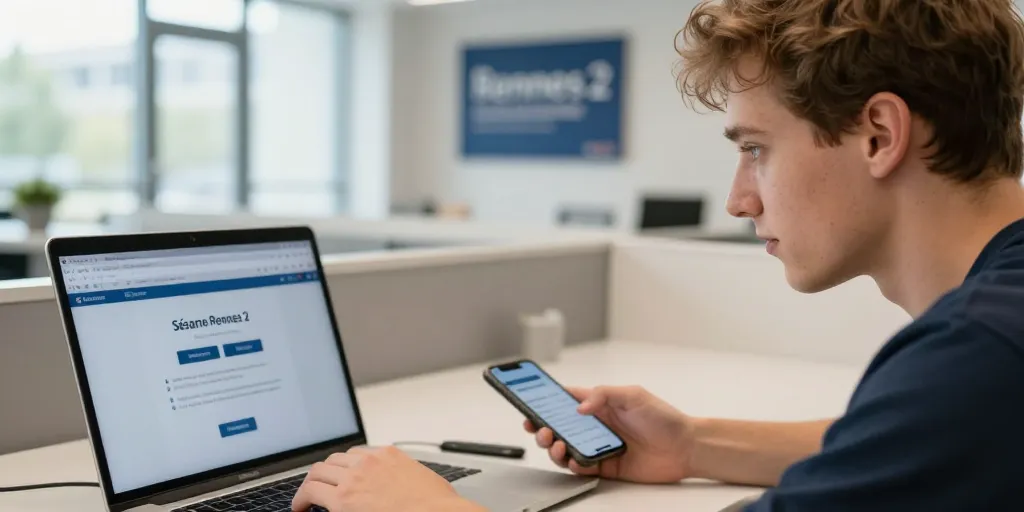
La page officielle du webmail et le bouton de connexion redirigeant vers l’espace ENT CAS
Ce petit écran affiche le lien et le bouton que vous utiliserez tous les jours. La page affiche l’URL officielle. Cette page indique aussi le comportement attendu après clic et le temps d’attente possible. Le bouton affiche une redirection vers l’ENT avant le retour au webmail. Les délais de propagation peuvent durer quelques minutes en cas de changement de mot de passe.
Le dépannage d’accès courant lié au CAS mot de passe bloqué et aux erreurs d’authentification
Votre premier réflexe est de tester le mot de passe sur le portail ENT pour isoler l’erreur. La réinitialisation se lance depuis la rubrique mot de passe du portail ENT et suit une procédure en plusieurs étapes. Une demande au support IT peut être nécessaire si le compte reste bloqué après la réinitialisation. On contacte le support informatique campus selon les horaires affichés pour une intervention plus personnalisée.
Les erreurs fréquentes se repèrent vite et se listent ensuite pour gagner du temps.
- Le compte bloqué après trop d’essais.
- Le quota dépassé empêchant la réception.
- La session expirée en cas d’inactivité.
- Le mot de passe incorrect malgré la saisie.
| Ressource | Utilité | Remarque |
|---|---|---|
| Page Zimbra Université de Lille | Accès au webmail | CTA clair sur la page ENT recommandé |
| Portail ENT | Authentification CAS et services connexes | Inclure ancre vers la rubrique m
essagerie |
| Support informatique Université de Lille | Aide pour réinitialisation et incidents | Indiquer horaires et modalités de contact |
Le paramétrage pratique de Zimbra sur mobile et clients avec les paramètres SMTP IMAP sécurisés
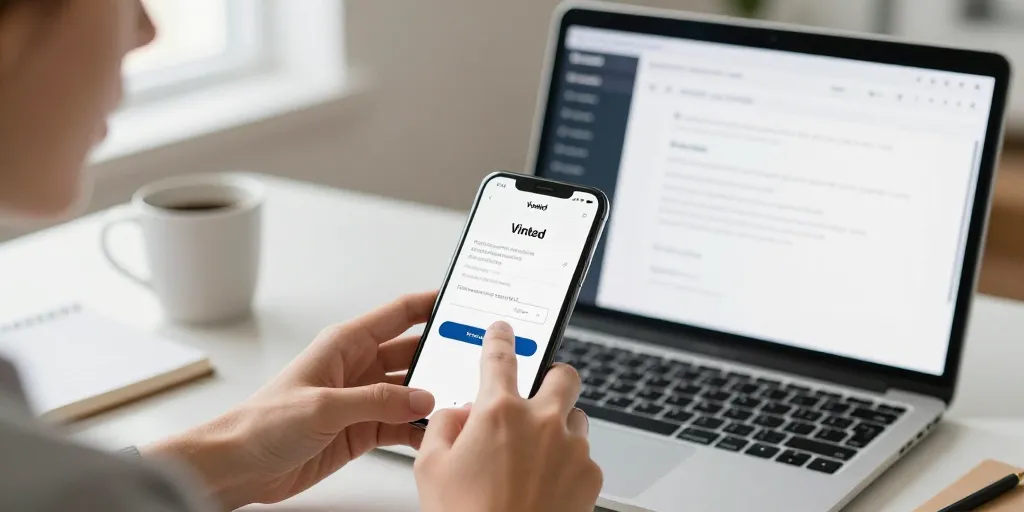
Leur objectif est de recevoir notifications et invitations sans ouvrir le navigateur chaque fois. La configuration mobile rend le calendrier et les échanges instantanés utilisables pour le travail de groupe. Cette section fournit les paramètres SMTP et IMAP à copier et coller pour vos clients. Les tests rapides incluent l’envoi d’un message test et la vérification de réception dans la boîte d’envoi.
Le protocole STARTTLS active la sécurité. Les ports 465 et 587 sécurisés.
La configuration pas à pas sur iPhone et Android avec profils ou instructions manuelles
Ce guide propose des étapes minimales pour iPhone avec Mail et pour Android avec l’application native ou Zimbra. La procédure iPhone inclut l’ajout d’un compte Mail puis la sélection IMAP avec SSL ou STARTTLS selon le cas. Cette procédure Android propose l’installation d’un profil ou la saisie manuelle des paramètres serveur. Le choix d’une application dédiée peut faciliter la gestion des notifications et du calendrier.
Les paramètres serveur SMTP IMAP et les ports sécurisés à utiliser pour clients et applications
Votre client doit recevoir des valeurs exactes à copier pour éviter les erreurs de saisie. La méthode d’authentification peut être CAS ou identifiants universitaires suivant la configuration du service. Cette section explique brièvement chaque champ serveur et son rôle. Les indications de test permettent de valider la configuration en quelques minutes.
| Paramètre | Valeur recommandée | Note d’utilisation |
|---|---|---|
| Serveur SMTP | smtp.univ-lille.fr | Port 465 SSL ou 587 STARTTLS selon le client |
| Serveur IMAP | imap.univ-lille.fr | Port 993 avec SSL recommandé |
| Méthode d’authentification | CAS ou identifiants université | Préciser si token ou mot de passe spécifique requis |
Votre prochaine étape peut être l’installation sur mobile ou la synchronisation avec un client de bureau selon l’usage. La FAQ et la vidéo tutorielle courte sont des ressources pratiques pour les réglages avancés. Cette orientation facilite le passage de l’accès web à l’usage quotidien sans frictions.
Les étudiants trouvent souvent qu’une vérification rapide du serveur et des ports règle 80 pour cent des cas. Le support résout souvent rapidement. Les ressources complémentaires restent disponibles pour les incidents prolongés.
Une question pour la route : votre messagerie est-elle prête pour la semaine qui vient ? Le support reste joignable si besoin et la FAQ reprend les pas les plus demandés.